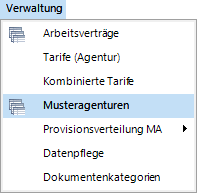
Als Administrator ist es Ihnen möglich Standardeinstellungen für Musteragenturen vorzunehmen. Diese sollen Ihnen die Verwaltung der einzelnen Tarife erleichtern. Die entsprechenden Einstellungen nehmen Sie vor, indem Sie „Musteragenturen“ unter dem Menüpunkt „Verwaltung“ aufrufen.
Abbildung 88 - Aufruf "Musteragenturen"
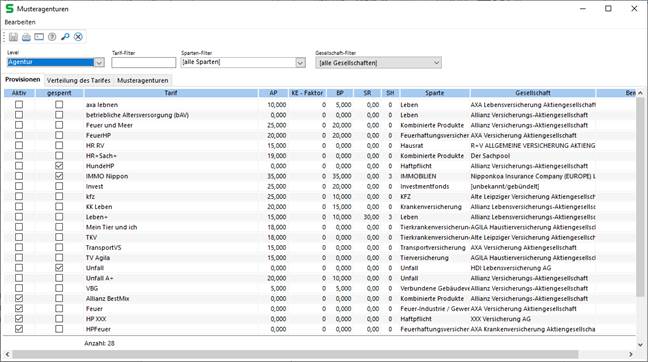
Abbildung 89 - Das Fenster "Musteragenturen"
In der Karteikarte „Provisionen“ finden Sie alle Tarife und die zugehörigen Verteilungsschema im Überblick. Sobald Sie einen neuen Tarif erstellt haben, bekommt er das Verteilungsschema „Standard“ zugewiesen. Dieses Verteilungsschema bearbeiten Sie in der Karteikarte „Musteragenturen“. Hier können Sie die Provisionsanteile für AP bzw. BP für die einzelnen Level verteilen. Für eine korrekte Berechnung muss dem Mitarbeiter der richtige Level zugeordnet sein.
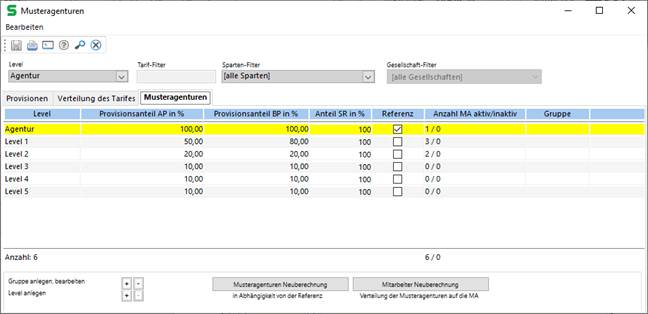
Abbildung 90 - Karteikarte "Musteragenturen"
Über „Level anlegen“ im unteren Bereich des Fensters können neue Level erstellt werden. Sie können auch neue Gruppen erstellen, die dann in der Spalte „Gruppe“ angezeigt werden. Diese Gruppen haben jedoch keinen Einfluss auf die Provisionsverteilung, sondern dienen nur zur besseren Sortierung der Ansicht.
Gelten Sonderreglungen für einen Tarif, so können diese in der Tarifliste erfasst werden, indem Sie den Tarif auf „Gesperrt“ setzen und die Änderungen eintragen.
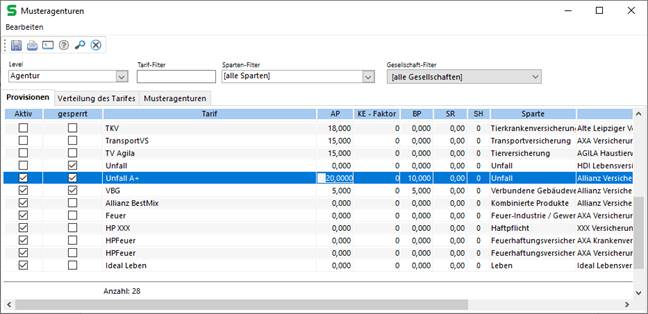
Abbildung 91 - Sonderreglungen für einen Tarif einstellen
Die Karteikarte „Verteilung der Tarifes“ ist leer, bis Sie mit Doppelklick aus der Liste in der Karteikarte „Provisionen“ einen Tarif ausgewählt haben. Dann werden Ihnen der Name des gewählten Tarifes und seine Aufteilung in dieser Karteikarte angezeigt. Hier können Sie dem Tarif ein anderes Verteilungsschema zuordnen und dieses abändern. Zur Auswahl stehen: „Leben“, „Fonds“ und „Kranken“. Gelten für ein bestimmtes Level Sonderbedingungen für diesen Tarif, dann setzen Sie, genau wie beim Tarif, das Level auf „Gesperrt“ und passen Ihre Einstellungen an.
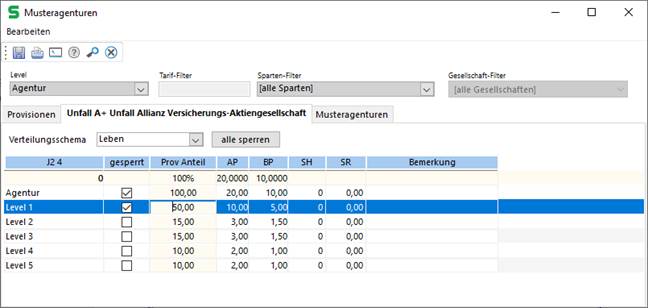
Abbildung 92 - Verteilungsschema ändern