Zahlungsjournal
Diese Karteikarte gibt Ihnen den Überblick über alle bereits
ausgezahlten Provisionen. Das schließt auch alle die Zahlungen ein, die aus
einem Fremdsystem in SALIA® importiert
wurden.
Über einen Link können im Zahlungsjournal die Daten der beteiligten
Untervermittler ein- oder ausgeblendet werden.
VNR- Suche
Möchten Sie nach einer Versicherungsscheinnummer suchen, kann
diese in das dafür vorgesehene Feld „VNR- Suche“ direkt eingetragen werden.
Selbstverständlich ermöglicht Ihnen SALIA® auch an dieser Stelle
die Suche nach Teilzeichenketten entsprechend der im Anwendungshandbuch beschriebenen Regeln.
Werden
für einen eingetragenen Suchbegriff mehrere Ergebnisse gefunden, bietet Ihnen
das System alle gefundenen Verträge in der Werteliste zur Auswahl an.
Erfolgt
die Suche für die Karteikarte „Fälligkeiten eines Vertrages“, werden alle
Provisionszahlungen angezeigt, die im angegebenen Fälligkeitszeitraum liegen.
Auf der Karteikarte „Fälligkeiten pro Monat“ hingegen, bleibt die angezeigte
Provisionstabelle erhalten und der erste gefundene Vertrag wird markiert.
Provisionsdaten
bearbeiten
Die Bearbeitung von Provisionsdaten kann durch direkte
Eingabe in die Felder „Ist“ erfolgen.
Eine weitere Möglichkeit für die
schnelle Aktualisierung des Feldes „Ist“ besteht darin, den Sollwert mit
Doppelklick auf den im Feld „Soll“ eingetragenen Betrag einfach zu
übernehmen.
Um Ihnen die Arbeit bei der Buchung von Provisionen zu
erleichtern, wird bei jeder Änderung des Feldes „Ist“ das zugehörige Feld
„Datum“ automatisch mit dem aktuellen Datum belegt. Dieses Datum kann jederzeit
geändert werden.
Hinweis: Es
können nur Provisionsdaten bearbeitet werden, die noch nicht freigegeben
wurden.
Provision
auszahlen
Bei der Bearbeitung Fälliger Provisionen können in den beiden
Karteikarten „Fälligkeiten eines Vertrages“ und „Fälligkeiten pro Monat“
Provisionszahlungen als ausgezahlt markiert werden. Das geschieht über den
Kontextmenü - Eintrag „Mitarbeiter auszahlen“ Alle ausgezahlten Provisionen
werden in die Karteikarte „Freigegebener Umsatz“ übernommen.
Provision
buchen
Darüber hinaus können alle freigegebenen Provisionen gebucht
werden. Bei diesem Prozess werden auch alle freigegebenen Provisionszahlungen
berücksichtigt, die noch nicht ausgezahlt wurden. Diese erhalten automatisch den
Status „ausgezahlt“ und werden in das Zahlungsjournal übernommen.
Nutzen Sie für die Buchung von Provisionen die Schaltfläche
 in der Karteikarte „Freigegebener
Umsatz“ und bestätigen Sie die Buchung mit dem Button
in der Karteikarte „Freigegebener
Umsatz“ und bestätigen Sie die Buchung mit dem Button  , der dann anstelle des „Übernehmen“-Buttons
erscheint. Dann werden alle für die Buchung freigegebenen Provisionen
(Markierung im Feld „Freigabe“) gebucht und die Provisionszahlungen werden
sofort in das Buchungsjournal übernommen.
, der dann anstelle des „Übernehmen“-Buttons
erscheint. Dann werden alle für die Buchung freigegebenen Provisionen
(Markierung im Feld „Freigabe“) gebucht und die Provisionszahlungen werden
sofort in das Buchungsjournal übernommen.
Sobald Sie die [Übernehmen] Schaltfläche betätigt haben, wird
intern geprüft, ob alle Angaben zum Auszahlen der Provisionen eingetragen
wurden. Sollten Informationen fehlen, so bekommen Sie ein Meldungsfenster
angezeigt, welches Hinweise zu den fehlenden Daten enthält.
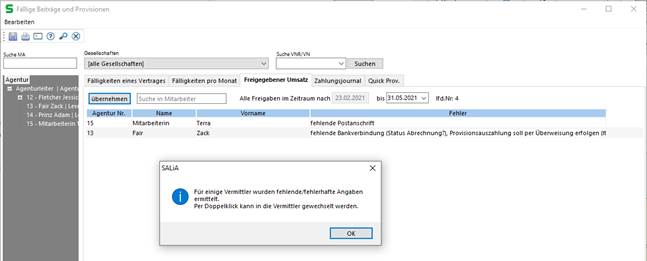
Abbildung 102 - Fehlende Angaben bei Vermittlern
Hinweis: Nach
diesem Vorgang sind für die gebuchten Provisionszahlungen keine Änderungen in
der Provisionstabelle mehr möglich.
Sonderzahlung
Über den Menüpunkt „Sonderzahlung erstellen“ können
Differenzen zwischen fälliger und gezahlter Provision ausgeglichen oder sonstige
Sonderzahlungen ausgeführt werden. Diese Einträge werden durch die
Hintergrundfarbe „orange“ gekennzeichnet.
Die Abrechnungen werden beim jeweiligen Mitarbeiter als
PDF-Datei hinterlegt.
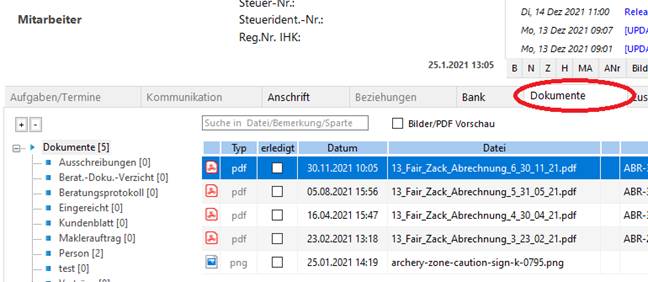
Ablage der Abrechnung in den Dokumenten des
Kunden