Der Arbeitsbereich und seine Anwendungselemente
Bei jedem Start von SALIA®
wird zunächst das Startfenster geöffnet. Von diesem Fenster aus
werden alle verfügbaren Funktionen aufgerufen. Je nach Ihren persönlichen
Einstellungen werden die Aufgaben- bzw. Terminverwaltung sofort nach Programmstart
automatisch geöffnet.
Neben Kopfbereich, Statuszeile und dem ExpressMenü im
Startfenster bildet der Datenbereich den Hauptteil aller
Bearbeitungsfenster.
Die Arbeit mit SALIA®
kann über folgende Elemente erfolgen:
•
zur Funktionsauswahl: Schaltflächen und Menüs,
•
Weitere Bearbeitungsfenster (Detailfenster), die über Haupt- oder Kontextmenü aufgerufen werden,
•
Haupt- und Unterfenster (Karteikarten),
•
Nachrichten über Warn-/ Meldungsfenster,
•
zur Dateneingabe und -anzeige: Felder und Tabellen,
•
hierarchisch abgebildete Datenstrukturen (TreeViews),
•
evtl. einen vertikalen Rollbalken und
•
evtl. einen horizontalen Rollbalken
•
zur Auswahl und Anzeige bestimmter Eigenschaften: Auswahlknöpfe (radio-
groups) und Kontrollfelder (check boxes),
Detailfenster
Detailfenster sind Fenster, die aus einer Funktion heraus
aufgeblendet werden und der Bearbeitung, Auswahl bzw. Anzeige einzelner
Dateninhalte dienen.
Im Detailfenster können folgende Datenelemente
eingebunden sein:
•
Textfelder zur Eingabe von Zeichenketten
•
Numerische Felder und Währungsfelder zur Eingabe von
Zahlen
•
Datumsfelder
•
Wertelisten bzw. Listenfelder zur Anzeige von verfügbaren
Auswahlmöglichkeiten in einem Datenfeld.
•
Felder, wie Kontrollfelder und Auswahlknöpfe, womit Optionen ein- und
ausgeschaltet werden können.
•
Tabellen oder Listen für die Auswahl eines speziellen Datensatzes und
•
Strukturbäume, die Ihre Daten in hierarchischer Ordnung abbilden
Kontextmenü
|
|
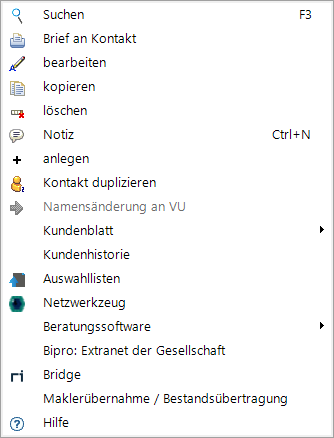
Das Kontextmenü enthält alle Befehle, die für
ein ausgewähltes Element ausgeführt werden können.
Mit Hilfe des
Kontextmenüs können Aktionen für einzelne Elemente des aktiven Fensters
ausgeführt werden. Es passt sich automatisch an diese Elemente an.
Das
Kontextmenü erreichen Sie, indem Sie mit der rechten Maustaste auf das
gewünschte Element klicken. Durch einfachen Mausklick auf einen
Menübefehl, wird die gewünschte Aktion ausgeführt.
|
Arbeit mit
Tabellen
Tabellen dienen der übersichtlichen Darstellung von
Datenstrukturen.
Per Doppelklick auf eine Spaltenüberschrift kann die
Sortierreihenfolge dieser Spalte verändert werden. Ein kleines Dreieck
kennzeichnet dann die Spalte nach der sortiert wurde und gibt Aufschluss über
die Sortierrichtung.
Über Drag-and-drop können markierte Spaltenüberschriften
individuell verschoben werden.
Mit einem einfachen Mausklick auf eine Zeile
der Tabelle wird diese markiert.
Nun können für den ausgewählten Datensatz
über das Kontextmenü verschiedene Befehle ausgeführt werden.

Arbeit mit Strukturbäumen
(TreeViews)
Beispiel für eine Tabelle
|
Strukturbaum
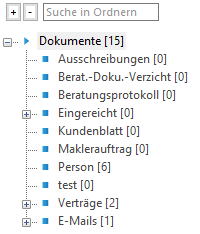 |
Strukturbäume (TreeViews) bilden Datenstrukturen
hierarchisch ab. Existiert unter einem geschlossenen Ordner eine weitere
Hierarchieebene, wird dieser durch ein "+" gekennzeichnet. Wird er
per Doppelklick oder mit einfachem Mausklick auf das "+" geöffnet,
werden alle eine Hierarchieebene tiefer liegenden Ordner angezeigt und der
übergeordnete Strukturzweig wird durch ein "-" gekennzeichnet. Ebenso
können bereits geöffnete Ordner mit einem Klick auf das "-" oder
per Doppelklick wieder geschlossen werden.
Über einen einfachen
Mausklick auf eine Rubrik erreichen Sie, dass in der nebenstehenden
Tabelle alle zugehörigen Daten angezeigt und gegebenenfalls auch
bearbeitet werden können.
Dabei gilt folgende Regel: Enthält ein Ordner
weitere Unterordner, werden auch alle untergeordneten Daten mit
aufgelistet. Je tiefer man sich in der Hierarchieebene befindet, desto
detaillierter wird die Zuordnung der Daten sichtbar.
Selbstverständlich
ist es auch möglich, mehrere Hierarchiezweige der TreeView parallel
geöffnet zu halten. Das ermöglicht Ihnen den schnellen Wechsel zwischen
den Rubriken innerhalb der Datenstruktur. |
Eingabeunterstützung durch
Wertelisten
|
Werteliste
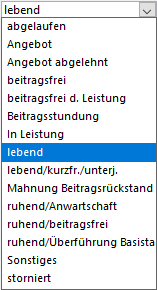 |
Wertelisten sind für solche Felder verfügbar,
für die Kataloge existieren, das heißt, sie können eine Anzahl fest
definierter Werte annehmen. Die Werteliste kann dann über Mausklick auf
die Schaltfläche aufgerufen werden. Die Wertelisten können zur
Erleichterung der Auswahl durch Eingabe von Buchstaben oder
Teilzeichenketten durchsucht werden. Dazu aktivieren Sie die Werteliste
über die Tab- Taste oder durch einfachen Mausklick. Tragen Sie nun die
gewünschte Zeichenkette ein, wird die erste Zeile ausgewählt, die mit dem
Suchbegriff beginnt. |
Eingabeunterstützung für
Datumsfelder
|
Ansicht der Kalenderfunktion
|
Datumsfelder können über Tastatureingabe editiert
werden. Die Eingabe erfolgt dann im Format TT.MM.JJ oder TT.MM.JJJJ
(<zwei Ziffern für den Tag>.< zwei Ziffern für den Monat>.<
zwei oder vier Ziffern für das Jahr>. Die trennenden Punkte werden
durch das Datumsfeld bereitgestellt und müssen somit nicht mit eingetragen
werden.
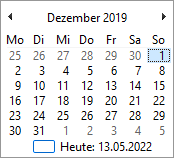
Darüber hinaus bietet Ihnen SALIA® eine
Kalenderfunktion an, mit deren Hilfe das gesuchte Datum ausgewählt werden
kann.
Für den Wechsel zwischen den Monaten stehen Ihnen die beiden
Pfeiltasten zur Verfügung. Ein einfacher Mausklick auf den Monatsnamen
öffnet die Monatsliste für das Jahr. Mit Ihrer Hilfe kann der gewünschte
Monat zielgerichtet ausgewählt werden. Ein weiterer Klick auf das Jahr
öffnet eine Jahresliste mit einer Auswahl über 10 Jahre.
Für den
schnellen Wechsel der Jahreszahl werden Ihnen zwei Pfeiltasten zur
Verfügung gestellt, wenn Sie die mit der Maus auf das aktuelle Jahr des
Kalenderblattes klicken.
Mit einem Mausklick auf den gewünschten Tag
wird das Datum übernommen. Dabei wird das Kalenderblatt automatisch wieder
geschlossen. |
Kontrollfelder (check boxes)
Kontrollfelder kennzeichnen Eigenschaften, die aktiviert-
oder deaktiviert werden können. Ein aktives Kontrollfeld wird mit einem Haken
( ) gekennzeichnet; andernfalls
bleibt es leer.
) gekennzeichnet; andernfalls
bleibt es leer.
Eine besondere Form von Kontrollfeldern sind
Auswahlknöpfe (radio groups). Bei dieser Form werden mehrere
Eigenschaften zur Auswahl angeboten, von denen immer nur eine aktiviert werden
kann. Beim Wechseln der Auswahl zu einer anderen Eigenschaft, wird der bisher
aktive Auswahlknopf automatisch deaktiviert.

Beispiel für Auswahlknöpfe
Rollbalken
Wenn ein darzustellender Datenbereich eine größere
Ausdehnung besitzt, als von der Bildschirmmaske bereitgestellt wird, kann er
horizontal oder vertikal gerollt werden. Hierfür werden entsprechende
horizontale bzw. vertikale Rollbalken angeboten.
Horizontaler Rollbalken
Er erscheint am Fuß einer
Tabelle oder eines Eingabefeldes. In diesem Rollbalken wird mit Pfeilen
angezeigt, ob der Datenbereich zusätzliche Felder
"vor" oder "nach" dem angezeigten Bildschirmausschnitt besitzt. Durch Aktivieren
des Pfeils am jeweiligen Ende des Rollbalkens wird der Datenbereich in kleinen
Schritten bewegt. Wenn nur ein Teil einer Tabelle sichtbar ist, benutzt der
Rollbalken außerdem einen Balken, den sog. Positionsanzeiger, um die relative
horizontale Position der aktuellen Bildschirmanzeige im Datenbereich anzuzeigen.

Horizontaler Rollbalken
Vertikaler Rollbalken
Der vertikale Rollbalken erscheint an der rechten Seite des
Datenbereiches oder eines
Objektes. Mit Pfeilen wird darin angezeigt, dass es weitere Datensätze
"oberhalb" oder "unterhalb" des aktuellen Anzeigebereiches gibt.
Warn-/Meldungsfenster
sind Fenster, die innerhalb des Datenbereiches aufgeblendet
werden und einen Teil der aktuellen Anzeige überdecken.
Warnfenster weisen
auf einen Zustand hin, der auf Grund der letzten Aktion eingetreten ist und vom
Anwender eine Antwort verlangt, wie z.B. ein Fehlerhinweis oder eine Frage nach
Ausführung einer Aktion, z. B.:
•
Löschen: Wollen Sie den Datensatz löschen? - Ja/ Nein
•
Programm beenden
Es werden zwei Arten von Warn- bzw. Meldungsfenstern
unterschieden:
1. es ist
mit einer Entscheidung zu antworten (Ja/ Nein/ Abbrechen - Auswahl)
2. es ist
lediglich mit "OK" als einziger Antwort zu bestätigen, dass die Meldung/der
Warnhinweis gelesen wurde.
Diese Fenster weisen auf Eingabefehler hin.
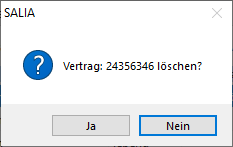
Beispiel für eine Frage
c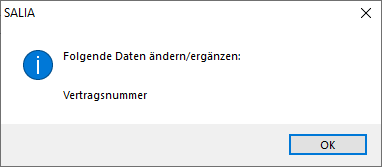
Beispiel für einen Hinweis
Fehlernachrichten
Fehlernachrichten weisen in kurzer Form sowohl auf einen
Fehler als auch auf erwartete richtige Aktionen hin. Diese Form von
Meldungsfenstern beinhaltet den Fehlertext. Mit Betätigung der Schaltfläche
"OK” bestätigen Sie, dass der Fehler zur Kenntnis genommen wurde. Erst
dann wird das Meldungsfenster wieder ausgeblendet und die Weiterarbeit am
verursachenden Fenster möglich.
Sollte einmal ein Systemfehler auftreten, werden Sie
aufgefordert, diesen Fehler per E-Mail an das SALIA® - Team zu
versenden.
Zuvor haben Sie noch die Möglichkeit, die Umstände, die den Fehler
verursacht haben, genauer zu erläutern. Beschreiben Sie möglichst ausführlich
ihre zuletzt ausgeführten Handlungen vor Auftreten des Systemfehlers. Achten Sie
hier auch auf Details, welche Ihnen vielleicht unwichtig erscheinen. Das hilft
dem SALIA® - Team,
das Problem möglichst schnell zu lokalisieren und zu beseitigen.
Über die
Schaltfläche "OK" wird die Nachricht dann automatisch an den SALIA® - Support
geschickt.
Darüber hinaus bietet Ihnen jedes Detailfenster die Möglichkeit,
per E-Mail ein Abbild der aktuellen Bildschirmansicht an den SALIA® - Support zu senden.
Auch diese über die Schaltfläche "Screenshot versenden" ( ) erreichbare Funktion ist nützlich, um bei
aufgetretenen Problemen schnell mit dem SALIA® - Team in Kontakt zu
treten.
) erreichbare Funktion ist nützlich, um bei
aufgetretenen Problemen schnell mit dem SALIA® - Team in Kontakt zu
treten.
Sollte es zu Fehlfunktionen im Programm kommen, die nicht
automatisch per E-Mail versendet werden können, können Sie uns über salia.support@sql-ag.de erreichen.
In diesem
Fall erstellen Sie bitte eine Kopie des Bildschirms zum Fehlerzeitpunkt, indem
Sie die Taste "Druck" betätigen. Diese Kopie kann dann aus der Zwischenablage in
ein Bildbearbeitungsprogramm oder Ihr E-Mail- Programm eingefügt werden.
Versuchen Sie auch in diesem Fall möglichst genau, die Situation zu beschreiben,
in der dieser Fehler aufgetreten ist.
Wir werden uns bemühen, die
Fehlerursache schnell zu finden und zu beseitigen.
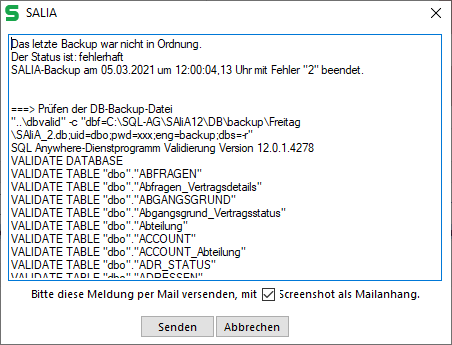
Beispiel für Systemfehler