 .
.Diese Schaltfläche erreichen Sie über die Gruppe Verträge.
Um neue Verträge erstellen zu können, müssen Sie über ein Login als aktiver Mitarbeiter verfügen.
Neben dem Aufruf der Funktion „Verträge
anlegen“ im Kontextmenü steht Ihnen im ExpressMenü eine entsprechende Schaltfläche zur
Verfügung: .
Diese
Schaltfläche erreichen Sie über die Gruppe Verträge.
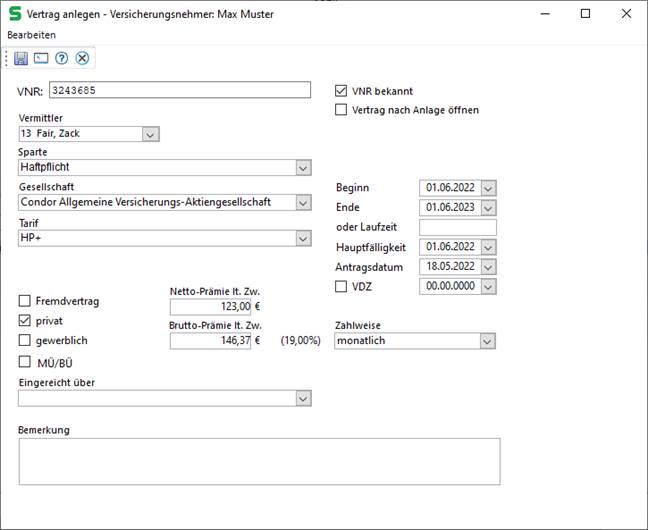
Ansicht des Fensters "Vertrag anlegen" – Der Aufruf erfolgt im Karteireiter Verträge
|
Hinweis: |
Sparten und
Gesellschaften sind erst auswählbar, wenn ein Tarif für diese
existiert. |
Erläuterungen zur Funktion
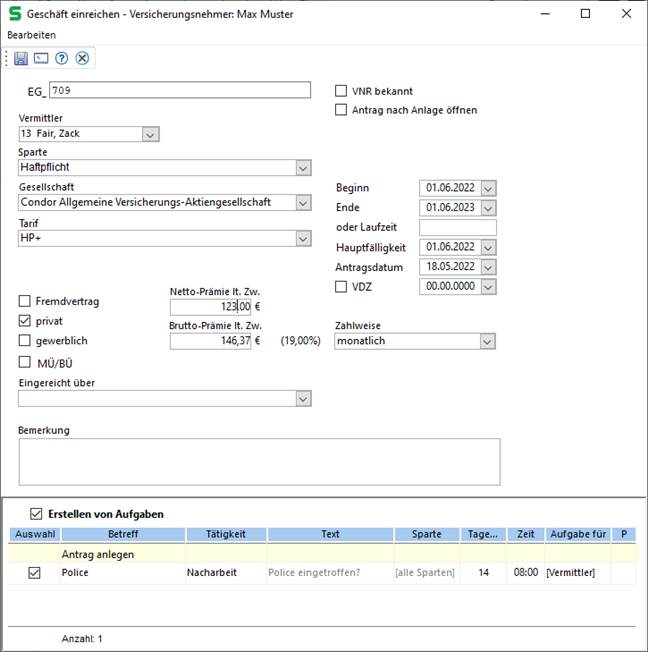
Das Fenster dient dem Anlegen neuer Verträge bzw. Einreichen neuer Geschäfte.
|
VDZ |
Vorläufige Deckungszulage |
|
VNR |
Vertragsnummer |
|
BÜ/MÜ |
Bestandsübernahme/Maklerübernahme |
Speichern Sie den Vertrag und der Kontakt hat mehr als eine
eingetragene Bankverbindung, öffnet sich ein Fenster, in dem Sie mit Doppelklick
die passende Bankverbindung auswählen können.
Vertrag anlegen/ Geschäft einreichen
Das Kontrollfeld VSN bekannt" steuert, ob ein Geschäft eingereicht, oder ob direkt ein neuer Vertrag angelegt werden soll.
Existiert bereits ein Vertrag, wenn er in das System aufgenommen werden soll, kann er sofort als gültiger Vertrag in SALIA® übernommen werden. In diesem Fall ist das Kontrollfeld "VSN bekannt" zu aktivieren. In Abhängigkeit des ausgewählten Tarif trägt SALIA® die tarifspezifische Standardzeichenkette für den Beginn der VSN ein, sodass nur noch die nummernspezifischen Zeichen ergänzt werden müssen. Nach erfolgter Eingabe der VSN wird das bearbeitete Feld gelb eingefärbt.
Verträge gelten als 'eingereicht', bis sie vom Versicherungsunternehmen (VU) polisiert worden sind. Ist das der Fall, ist das Kontrollfeld "VSN bekannt" zu deaktivieren.
Bis zum Zeitpunkt der Polisierung wird im System eine vorläufige Versicherungsscheinnummer (VSN) vergeben. Sie beginnt immer den Zeichen "EG_" und wird automatisch durch eine laufende Nummer ergänzt.
Sowohl die VSN als auch die vorläufige VSN kann beim Einreichen des Geschäfts oder auch zu einem späteren Zeitpunkt manuell geändert werden.
Um eine Änderung der vorläufigen VSN nachträglich vorzunehmen, wechseln Sie im Startfenster auf die Karteikarte Verträge bzw. Anträge/Angebote und nutzen dort den entsprechenden Kontextmenü - Eintrag. Dann nehmen Sie in dem dafür vorgesehenen Bearbeitungsfenster Ihre Änderungen vor und bestätigen Ihre Eingabe mit der Schaltfläche "übernehmen".
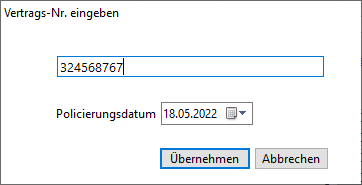
Sobald ein Versicherungsschein, für den einem eingefügten Geschäft zugehörigen Vertrag, existiert und somit die tatsächliche VSN bekannt ist, muss er auch im SALIA® - System polisiert und die vorläufige durch die endgültige VSN des Versicherungsunternehmens ersetzt werden. Zu diesem Zweck öffnen Sie den gewünschten Vertrag und nutzen dort den Hauptmenü- Eintrag "übernehmen (polisieren)."
Pflichtfelder
Für das Anlegen von Verträgen werden folgende minimale Angaben benötigt:
•Gesellschaft,
•Sparte und
Um Ihre Arbeit zu erleichtern und zu beschleunigen, schlägt Ihnen das System für
•Vertragsbeginn,
•Vertragsende,
•Hauptfälligkeit
Werte vor.
•Tarifbezeichnung und Fremd- Gesellschaft, wenn es sich um einen Fremdvertrag handelt.
Vorgabewerte
SALIA® ermöglicht Ihnen für jeden Tarif einen Standardvertrag zusammenzustellen. Das geschieht im zugehörigen Vertragsfenster über die Auswahl häufig wiederkehrender Werte. Hinweise zur Definition dieser Standardwerte finden Sie im Kapitel Verträge bearbeiten.
Wenn zu einem Tarif bereits Standardwerte definiert sind, ist die Werteliste
"Tarif" aktiv und alle Vorgabewerte können sofort in den neuen
Versicherungsvertrag übernommen werden. Dazu wählen Sie einfach den
entsprechenden Vertrag aus der Werteliste aus.
Für den Fall, dass Ihnen die Sparte unbekannt ist,
sie aber den Tarif
der Gesellschaft kennen, so wird mit der Festlegung des Tarifes die Sparte nachgetragen.
|
Hinweis: |
Es stehen Ihnen nur Tarife zur Verfügung, die Ihnen vorher vom Agenturleiter zugewiesen worden.
|
Über die Liste  wird die im Folgenden gezeigte Werteliste mit
allen zu einem Tarif definierten Standardwerten angezeigt.
wird die im Folgenden gezeigte Werteliste mit
allen zu einem Tarif definierten Standardwerten angezeigt.
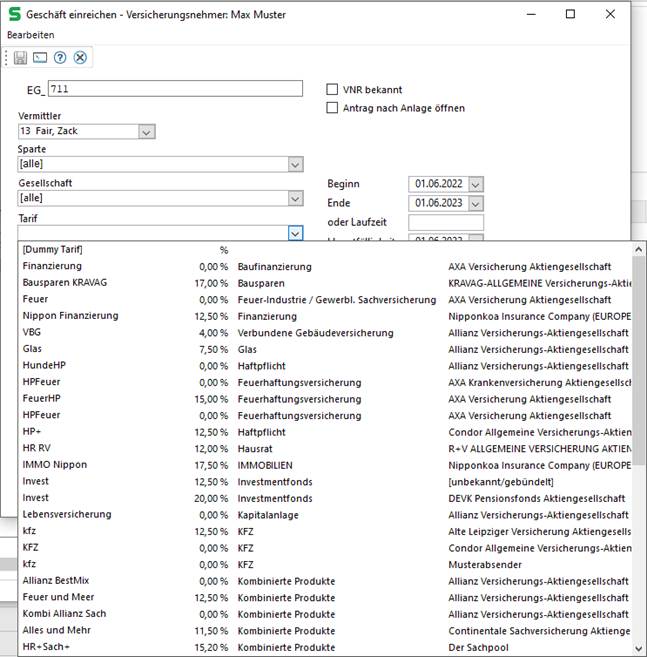
Detailansicht für Standardwerte
Datumsfelder
Beim Öffnen des Bearbeitungsfensters zum Einreichen von
Geschäften werden alle notwendigen Datumsfelder automatisch vorbelegt. Dabei liegt der
Vertragsbeginn immer am ersten Tag des folgenden Monats und das Vertragsende-
Datum ein Jahr darauf. Alle Datumsfelder sind jederzeit sowohl über
Tastatureingabe als auch mit Hilfe der Kalenderfunktion änderbar.
Um Ihnen
die Eingabe des Vertragsendes zu erleichtern, kann die voraussichtliche
Vertragsdauer auch im Feld "Laufzeit" in Jahren eingetragen
werden. Dann wird das Vertragsende- Datum automatisch aktualisiert.
VDZ
Wurde eine vorläufige Deckungszusage (VDZ) erteilt, kann dafür ein Datum erfasst werden.
Vermittlerrichtlinie
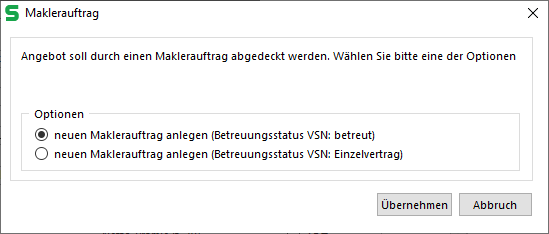
Hat der Agenturleiter im System die entsprechende Einstellung vorgenommen, wird nach dem Speichern eines neu angelegten Angebots oder eingereichten Geschäftes angeboten, einen Maklerauftrag anzulegen, bzw. einen bestehenden Maklerauftrag zu erweitern. Zu diesem Zweck wird das unten gezeigte Fenster geöffnet. Nach erfolgter Optionswahl und Bestätigung mit der Schaltfläche "Übernehmen" öffnet SALIA® das Bearbeitungsfenster für Makleraufträge.
|
Hinweis: |
Voraussetzung für das Anlegen eines neuen Maklerauftrags ist, dass im System SALIA® kein laufender Maklerauftrag existiert. |
Ist das nicht der Fall, werden Sie durch eine
entsprechende Meldung darauf hingewiesen, dass der aktuelle Maklerauftrag in
seinem jetzigen Status lediglich erweitert werden kann. Andernfalls muss
zunächst eine manuelle Statusänderung im Bearbeitungsfenster für Makleraufträge
vorgenommen werden.
Ähnlich wie beim Maklerauftrag kann auch ein Beratungsprotokoll sofort für das Angebot
oder eingereichte Geschäft angelegt werden. Hat der Agenturleiter die
entsprechende Systemeinstellung vorgenommen, werden Sie beim Speichern des
Geschäftes durch das System SALIA® gefragt, ob Sie das an
dieser Stelle tun möchten.
Existiert nun für den Kunden kein aktueller Beratungs- und
Dokumentationsverzicht, wird im Anschluss sofort das Bearbeitungsfenster für
Beratungsprotokolle
geöffnet und ein neues Protokoll angelegt.